ラベル Eclipse の投稿を表示しています。 すべての投稿を表示

2017年7月13日木曜日

Debian 9 - 10 Eclipse 4.7 "Oxygen" の設定

10 Eclipse 4.7 "Oxygen" の設定
OpenLayers 4 をテストするときに、Eclipse 4.6 "Oxygen" の「Eclipse IDE for JavaScript and Web Developers」パッケージを使用します。

10-1 Eclipse 4.7 "Oxygen" のダウンロード
Eclipse ホームページ
https://eclipse.org

の 「PACKAGES」 ボタンをクリックします。

Eclipse Downloads サイト
https://www.eclipse.org/downloads/eclipse-packages/

の 「Eclipse IDE for JavaScript and Web Developers」リンクをクリックします。

Eclipse IDE for JavaScript and Web Developers | Packages サイト
http://www.eclipse.org/downloads/packages/eclipse-ide-javascript-and-web-developers/oxygenr

の 「Download Links」の「Linux 64-bit」リンクをクリックします。

Eclipse downloads - Select a mirror サイト
http://www.eclipse.org/downloads/download.php?file=/technology/epp/downloads/release/oxygen/R/eclipse-javascript-oxygen-R-linux-gtk-x86_64.tar.gz

の 「DOWNLOAD」ボタンをクリックします。

次のようなダイアログ(FireFox の場合)が表示されるので、「ファイルを保存する」のラジオボタンが選択されていることを確認して「OK」ボタンをクリックします。


10-2 Eclipse 4.7 "Oxygen" のインストール
ダウンロードした
eclipse-javascript-oxygen-R-linux-gtk-x86_64.tar.gz
ファイルを解凍します。

user@deb9-vmw:~/ダウンロード$ ls
---
eclipse-javascript-oxygen-R-linux-gtk-x86_64.tar.gz
---
user@deb9-vmw:~/ダウンロード$ tar xvzf eclipse-javascript-oxygen-R-linux-gtk-x86_64.tar.gz

解凍した eclipse フォルダを /usr/local へ移動します。

user@deb9-vmw:~/ダウンロード$ su
パスワード:
root@deb9-vmw:/home/user/ダウンロード# mv eclipse/ /usr/local

/usr/local/bin/ 以下からシンボリックリンクを貼っておきます。

root@deb9-vmw:/home/user/ダウンロード# cd /usr/local/bin/
root@deb9-vmw:/usr/local/bin# ln -s /usr/local/eclipse/eclipse eclipse

10-3 jre のリンクを作成
JRE(Java Runtime Environment)の確認
Eclipse は Java で記述されているので、JRE(Java Runtime Environment)、または、OpenJDK Runtime Environment が必要です。次のコマンドで確認します。

root@deb9-vmw:/usr/local/bin# java -version
openjdk version "1.8.0_131"
OpenJDK Runtime Environment (build 1.8.0_131-8u131-b11-2-b11)
OpenJDK 64-Bit Server VM (build 25.131-b11, mixed mode)

Debianの場合、このままでは正常に起動しません。
次の手順でeclipseフォルダ直下にjreのリンクを作成します。

a 次のように /usr/lib/jvm のフォルダ一覧を確認します。
root@deb9-vmw:/usr/local/bin# ls /usr/lib/jvm/
default-java        java-1.8.0-openjdk-amd64
java-1.5.0-gcj-6-amd64    java-8-openjdk-amd64
b eclipseフォルダへ移動し、次のようにリンクを作成します。

root@deb9-vmw:/usr/local/bin# cd ../eclipse/
root@deb9-vmw:/usr/local/eclipse$ ln -s /usr/lib/jvm/java-8-openjdk-amd64 jre

次のようにしてリンクを確認します。

root@deb9-vmw:/usr/local/eclipse# ls -l
合計 432
---
lrwxrwxrwx  1 root  root      33  7月 12 11:28 jre -> /usr/lib/jvm/java-8-openjdk-amd64
---

10-4 Pleiades のインストール(日本語化)
表示が英語なので日本語化します。
色々ありますが、私は Pleiades プラグインをインストールしました。
以前は Eclipse の初回起動前にインストールしておいた方がいいようだったので、今回も一応そうしておきます。

MergeDoc Project
Pleiades
http://mergedoc.sourceforge.jp/

の「Pleiades プラグイン・ダウンロード」の「最新版ダウンロード」リンクをクリックします。

次のようなダイアログ(FireFox の場合)が表示されるので、「ファイルを保存する」のラジオボタンが選択されていることを確認して「OK」ボタンをクリックします。


pleiades フォルダを作成し、pleiades.zip をここへ移動して解凍します。

root@deb9-vmw:/usr/local/eclipse# exit
exit
user@deb9-vmw:~/ダウンロード$ ls
---
pleiades.zip
---
user@deb9-vmw:~/ダウンロード$ mkdir pleiades
user@deb9-vmw:~/ダウンロード$ mv pleiades.zip pleiades
user@deb9-vmw:~/ダウンロード$ cd pleiades/
user@deb9-vmw:~/ダウンロード/pleiades$ unzip pleiades.zip

readmeフォルダのreadme_pleiades.txtのインストールの項にしたがってインストールします。

a 解凍してできた plugins の中身(jp.sourceforge.mergedoc.pleiades)を eclipse の pulugins フォルダへ、features の中身(jp.sourceforge.mergedoc.pleiades)を eclipse の features フォルダへ移動します。

user@deb9-vmw:~/ダウンロード/pleiades$ su
パスワード:
root@deb9-vmw:/home/user/ダウンロード/pleiades# ls features/
jp.sourceforge.mergedoc.pleiades
root@deb9-vmw:/home/user/ダウンロード/pleiades# cp -r features/* /usr/local/eclipse/features/
root@deb9-vmw:/home/user/ダウンロード/pleiades# ls plugins/
jp.sourceforge.mergedoc.pleiades
root@deb9-vmw:/home/user/ダウンロード/pleiades# cp -r plugins/* /usr/local/eclipse/plugins/

b eclipse フォルダの eclipse.ini の最終行に以下の記述を追加します。

root@deb9-vmw:/home/user/ダウンロード/pleiades# cd /usr/local/eclipse/
root@deb9-vmw:/usr/local/eclipse# vim eclipse.ini
---
-Xverify:none
-javaagent:plugins/jp.sourceforge.mergedoc.pleiades/pleiades.jar

c は好みでやってもやらなくてもいいです。
起動画面が pleiades 風になります。
eclipse.ini の次の行の先頭に // を、最終行に「=default.splash」追加しました。

---
//-showsplash
//org.eclipse.epp.package.common
---
-javaagent:plugins/jp.sourceforge.mergedoc.pleiades/pleiades.jar=default.splash

起動の前に、念のため、eclipse フォルダ全体のユーザ:グループを root にします。

root@deb9-vmw:/usr/local/eclipse# cd ../
root@deb9-vmw:/usr/local# chown -R root:root eclipse

最初の起動は、clean オプションをつけて eclipse を実行します。

root@deb9-vmw:/usr/local# exit
user@deb9-vmw:~/ダウンロード/pleiades$ cd
user@deb9-vmw:~$
user@deb9-vmw:~$ eclipse -clean &


■参考■
次のようなメッセージ

Error opening zip file or JAR manifest missing : plugins/jp.sourceforge.mergedoc.pleiades/pleiades.jar

が表示されたら、eclipse.ini に追加した行を絶対パスに修正します。

-javaagent:plugins/jp.sourceforge.mergedoc.pleiades/pleiades.jar
->
-javaagent:/usr/local/eclipse/plugins/jp.sourceforge.mergedoc.pleiades/pleiades.jar
■ここまで■


起動の途中で「Eclipse ランチャー」ウィンドウが表示されます。
「ワークスペース:」は「/home/user/eclipse-workspace」でとりあえず「起動」ボタンをクリックします。


起動した最初の画面で「ようこそ」タブを閉じます。


2017年2月28日火曜日

OpenLayers4 - 2 OpenLayers のインストール

2 OpenLayers のインストール
2-1 OpenLayers のダウンロード
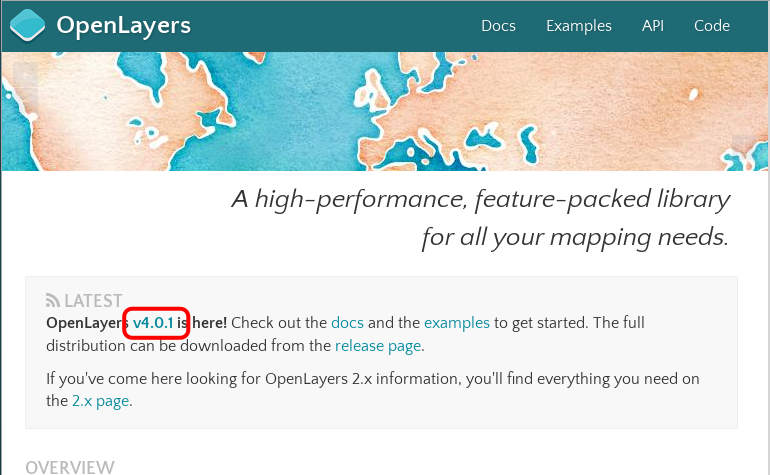
OpenLayers 3 のホームページ(http://openlayers.org/)の「LATEST」の文中の「v4.0.1」をクリックします。


開いたページ「Downloads for the v4.0.1 release(http://openlayers.org/download/)」の「v4.0.1.zip」をクリックしてダウンロードします。


次のようなダイアログが表示されたら「OK」ボタンをクリックします。


このファイルを解凍します。

user@deb8-vmw:~$ cd ダウンロード
user@deb8-vmw:~/ダウンロード$ ls
---
v4.0.1.zip
---
user@deb8-vmw:~/ダウンロード$ unzip v4.0.1.zip
user@deb8-vmw:~/ダウンロード$ ls
---
v4.0.1
v4.0.1.zip
---


2-2 Eclipse にプロジェクトを作成
Eclipseを起動します。

user@deb8-vmw:~/ダウンロード$ cd
user@deb8-vmw:~$ eclipse


プロジェクトを作成します。
a メニューの「ファイル」 -> 「新規」 -> 「JavaScript プロジェクト」をクリックします。(または、「新規 JavaScript プロジェクト」ボタンをクリックします。)


b 「javascript プロジェクトを作成します」ウィンドウで「プロジェクト名」(例えばol4proj)を入力して「完了」ボタンをクリックします。


ol4proj フォルダに、解凍した v4.0. 1フォルダを /home/user/ダウンロード から移動します。

user@deb8-vmw:~$ mv ダウンロード/v4.0.1 workspace/ol4proj/


検証(時間がかかることがあります)が終わったあと「プロジェクタ・エクスプローラー」ビューの「ol4proj」左側の▽をクリックして、「v4.0.1」を表示します。


「v4.0.1」左側の▽をクリックすると中身が表示されます。


OpenLayers4 - 1 Eclipse 4.6 "Neon" 3

1 Eclipse 4.6 "Neon" のインストール
1-4 Pleiades のインストール(日本語化)
表示が英語なので日本語化します。
色々ありますが、私は Pleiades プラグインをインストールしました。
以前は Eclipse の初回起動前にインストールしておいた方がいいようだったので、今回も一応そうしておきます。

MergeDoc Project
Pleiades
http://mergedoc.sourceforge.jp/

の「Pleiades プラグイン・ダウンロード」の「最新版ダウンロード」リンクをクリックします。

次のようなダイアログ(FireFox の場合)が表示されるので、「ファイルを保存する」のラジオボタンが選択されていることを確認して「OK」ボタンをクリックします。


pleiades フォルダを作成し、pleiades.zip をここへ移動して解凍します。

root@deb8-vmw:/usr/local/eclipse# exit
exit
nob61@deb8-vmw:~/ダウンロード$ ls
---
pleiades.zip
---
user@deb8-vmw:~/ダウンロード$ mkdir pleiades
user@deb8-vmw:~/ダウンロード$ mv pleiades.zip pleiades
user@deb8-vmw:~/ダウンロード$ cd pleiades/
user@deb8-vmw:~/ダウンロード/pleiades$ unzip pleiades.zip

readmeフォルダのreadme_pleiades.txtのインストールの項にしたがってインストールします。

a 解凍してできた plugins の中身(jp.sourceforge.mergedoc.pleiades)を eclipse の pulugins フォルダへ、features の中身(jp.sourceforge.mergedoc.pleiades)を eclipse の features フォルダへ移動します。

user@deb8-vmw:~/ダウンロード/pleiades$ su
パスワード:
root@deb8-vmw:/home/nob61/ダウンロード/pleiades# ls features/
jp.sourceforge.mergedoc.pleiades
root@deb8-vmw:/home/nob61/ダウンロード/pleiades# cp -r features/* /usr/local/eclipse/features/
root@deb8-vmw:/home/nob61/ダウンロード/pleiades# ls plugins/
jp.sourceforge.mergedoc.pleiades
root@deb8-vmw:/home/nob61/ダウンロード/pleiades# cp -r plugins/* /usr/local/eclipse/plugins/


b eclipse フォルダの eclipse.ini の最終行に以下の記述を追加します。

root@deb8-vmw:/home/nob61/ダウンロード/pleiades# cd /usr/local/eclipse/
root@deb8-vmw:/usr/local/eclipse# vim eclipse.ini
---
-Xverify:none
-javaagent:plugins/jp.sourceforge.mergedoc.pleiades/pleiades.jar


c は好みでやってもやらなくてもいいです。
起動画面が pleiades 風になります。
eclipse.ini の次の行の先頭に // を、最終行に「=default.splash」追加しました。

---
//-showsplash
//org.eclipse.platform
---
-javaagent:plugins/jp.sourceforge.mergedoc.pleiades/pleiades.jar=default.splash


起動の前に、念のため、eclipse フォルダ全体のユーザ:グループを root にします。

root@deb8-vmw:/usr/local/eclipse# cd ../
root@deb8-vmw:/usr/local# chown -R root:root eclipse


最初の起動は、clean オプションをつけて eclipse を実行します。

root@deb8-vmw:/usr/local# exit
user@deb8-vmw:~/ダウンロード/pleiades$ cd
user@deb8-vmw:~$
user@deb8-vmw:~$ eclipse -clean &


■参考■
次のようなメッセージ

Error opening zip file or JAR manifest missing : plugins/jp.sourceforge.mergedoc.pleiades/pleiades.jar


が表示されたら、eclipse.ini に追加した行を絶対パスに修正します。

-javaagent:plugins/jp.sourceforge.mergedoc.pleiades/pleiades.jar
->
-javaagent:/usr/local/eclipse/plugins/jp.sourceforge.mergedoc.pleiades/pleiades.jar

■ここまで■

起動の途中で「ワークスペースの選択」ウィンドウが表示されます。
「参照」ボタンをクリックして /home/user/workspace でとりあえず「OK」をクリックします。


起動した最初の画面で「ようこそ」タブを閉じます。


OpenLayers4 - 1 Eclipse 4.6 "Neon" 2

1 Eclipse 4.6 "Neon" のインストール
1-3 Sun Java のインストール
JRE(Java Runtime Environment)の確認
Eclipse は Java で記述されているので、JRE(Java Runtime Environment)、または、OpenJDK Runtime Environment が必要です。次のコマンドで確認します。

root@deb8-vmw:/home/nob61/ダウンロード#  java -version
java version "1.7.0_121"
OpenJDK Runtime Environment (IcedTea 2.6.8) (7u121-2.6.8-2~deb8u1)
OpenJDK 64-Bit Server VM (build 24.121-b00, mixed mode)


jreのリンクを作成
Debianの場合、このままでは正常に起動しません。
次の手順でeclipseフォルダ直下にjreのリンクを作成します。

Eclipse 4.6 "Neon" は、Java8 で動作するので、Sun Java の JRE8 をインストールします。

Sun Java のインストール
Sun Java - Debian Wiki
https://wiki.debian.org/Java/Sun

に、Sun Java をインストールする方法があります。

Sun Java のインストール方法
a 最初に、Wiki ページにあるリンク(Download the appropriate JDK from http://www.oracle.com/technetwork/java/javase/downloads/index.html or chose an older version if your needs require you to run an insecure version) をクリックし、Sun の Java ダウンロードページを表示します。

b JRE の 「Download」ボタンをクリックします。


c Accept License Agreement(ライセンスに同意する)ラジオボタンをクリックし、


jre-8u121-linux-x64.tar.gz

をクリックします。(rpm パッケージは make-jpkg が使えません。)


次のダイアログ(FireFox の場合)で「OK」をクリックします。


d ダウンロードしたファイルから次のコマンドでパッケージを作成します。

$ make-jpkg

■参考■
「コマンドが見つかりません」と表示されたときは、

JavaPackage - Debian Wiki
https://wiki.debian.org/JavaPackage

を参考に java-package をインストールします。

/etc/apt/sources.list に次のように追加します。

root@deb8-vmw:/home/nob61/ダウンロード# vim /etc/apt/sources.list
---
deb http://ftp.jp.debian.org/debian/ jessie main contrib non-free

(Synaptic パッケージマネージャを起動するとエラーが表示されるので、java-package インストール後はコメントアウトしました。)
次のコマンドを実行します。

root@deb8-vmw:/home/nob61/ダウンロード# apt-get update && apt-get install java-package
■ここまで■

root@deb8-vmw:/home/nob61/ダウンロード# exit
exit
user@deb8-vmw:~/ダウンロード$ ls
---
jre-8u121-linux-x64.tar.gz
---
user@deb8-vmw:~/ダウンロード$ make-jpkg jre-8u121-linux-x64.tar.gz
---
The Debian package has been created in the current directory.
You can install the package as root with:

dpkg -i oracle-java8-jre_8u121_amd64.deb

Removing temporary directory: done

c 作成したファイルを使用して、インストールします。

user@deb8-vmw:~/ダウンロード$ ls
---
oracle-java8-jre_8u121_amd64.deb
---
user@deb8-vmw:~/ダウンロード$ su
パスワード:
root@deb8-vmw:/home/nob61/ダウンロード# dpkg -i oracle-java8-jre_8u121_amd64.deb

次のように /usr/lib/jvm のフォルダ一覧を確認します。

root@deb8-vmw:/home/nob61/ダウンロード# ls /usr/lib/jvm/
default-java  java-1.7.0-openjdk-amd64    java-7-openjdk-amd64  jre-8-oracle-x64

e eclipseフォルダへ移動し、次のようにリンクを作成します。

root@deb8-vmw:/home/nob61/ダウンロード# cd /usr/local/eclipse/
root@deb8-vmw:/usr/local/eclipse$ ln -s /usr/lib/jvm/jre-8-oracle-x64 jre

次のようにしてリンクを確認します。

root@deb8-vmw:/usr/local/eclipse# ls -l
合計 432
---
lrwxrwxrwx  1 root root     29  2月 22 10:45 jre -> /usr/lib/jvm/jre-8-oracle-x64
---


続く ... (まだ、Eclipse を起動しないでね!)

OpenLayers4 - 1 Eclipse 4.6 "Neon" 1

OpenLayers4 がリリースされました日本時間で(2017.2.11)に OpenLayers4 がリリースされました。

OpenLayers3 から大きな変更はないようですが、experimental(実験的)な機能が正式に採用されています。(すべての実験的な機能が採用されているか確認していないのでご了承下さい。)OpemLayers3 x3.20.1 からの変更点は後でみていきます。

OpenLayers3 のテストに Debian7(wheezy)を使用していましたが、Debian7 は、今年にはサポートが終了すると思われます。OpenLayers4 は Debian8(jessie)に Eclipse をインストールして使用します。


1 Eclipse 4.6 "Neon" のインストール
OpenLayers3 のテストに、Eclipse に Aptana をインストールしましたが、現在、Aptana の更新がされていないません。OpenLayers4 は Eclipse 4.6 "Neon"(最新バージョン 4.7 "Oxygen" の前バージョン)のパッケージに「Eclipse IDE for JavaScript and Web Developers」があるので、これを使用します。

1-1 Eclipse 4.6 "Neon" のダウンロード
Eclipse ホームページ
https://www.eclipse.org

の 「IDE & Tools」 ボタンをクリックします。

Eclipse desktop & web IDEs サイト
https://www.eclipse.org/ide/

の 「Desktop IDEs」の「Java IDE」リンクをクリックします。

Eclipse IDE for Java Developers | Packages サイト
https://www.eclipse.org/downloads/packages/eclipse-ide-java-developers/neon2

の 「RELEASES」の「Neon Packages」リンクをクリックします。

Packages サイト
https://www.eclipse.org/downloads/packages/release/Neon/2

の 「Eclipse IDE for JavaScript and Web Developers」リンクをクリックします。

Eclipse IDE for JavaScript and Web Developers | Packages サイト
https://www.eclipse.org/downloads/packages/eclipse-ide-javascript-and-web-developers/neon2

の 「Download Links」の「Linux 64-bit」リンクをクリックします。

Eclipse downloads - Select a mirror サイト
http://www.eclipse.org/downloads/download.php?file=/technology/epp/downloads/release/neon/2/eclipse-javascript-neon-2-linux-gtk-x86_64.tar.gz

の 「DOWNLOAD」ボタンをクリックします。

次のようなダイアログ(FireFox の場合)が表示されるので、「ファイルを保存する」のラジオボタンが選択されていることを確認して「OK」ボタンをクリックします。


1-2 Eclipse 4.6 "Neon" のインストール
「DebianにEclipseをインストールする | 虚ろなる技術日誌 for Debian(http://uturo1.nevernothing.jp/eclipse/)」を参考にさせてもらいました。

ダウンロードした
eclipse-javascript-neon-2-linux-gtk-x86_64.tar.gz
ファイルを解凍します。

user@deb8-vmw:~/ダウンロード$ ls
---
eclipse-javascript-neon-2-linux-gtk-x86_64.tar.gz
---
user@deb8-vmw:~/ダウンロード$ tar xvzf eclipse-javascript-neon-2-linux-gtk-x86_64.tar.gz

解凍した eclipse フォルダを /usr/local へ移動します。

user@deb8-vmw:~/ダウンロード$ su
パスワード:
root@deb8-vmw:/home/nob61/ダウンロード# mv eclipse/ /usr/local


/usr/local/bin/ 以下からシンボリックリンクを貼っておきます。

root@deb8-vmw:/home/nob61/ダウンロード# cd /usr/local/bin/
root@deb8-vmw:/usr/local/bin# ln -s /usr/local/eclipse/eclipse eclipse


続く ... (まだ、Eclipse を起動しないでね!)

2013年11月22日金曜日

20 - OpenLayers で地図を表示 1 - OpenLayers のダウンロードと設定

20-1 OpenLayers のダウンロード最新の OpenLayers を設定しました。(2013.9.9 現在)
OpenLayers ホームページ
http://openlayers.org/

の 2.13.1(stable): .tar.gz| .zip のどちらかをダウンロードします。
このファイルを解凍します。

user@debian7-vmw:~$ cd ダウンロード
user@debian7-vmw:~/ダウンロード$ ls
---
OpenLayers-2.13.1.tar.gz
---
user@debian7-vmw:~/ダウンロード$ tar xvzf OpenLayers-2.13.1.tar.gz
user@debian7-vmw:~/ダウンロード$ ls
---
OpenLayers-2.13.1
OpenLayers-2.13.1.tar.gz

20-2 Eclipse にプロジェクトを作成
Eclipseを起動します。
user@debian7-vmw:~$ cd デスクトップ/eclipse/
user@debian7-vmw:~/デスクトップ/eclipse$ ./eclipse

プロジェクトを作成します。
a Aptanaのパースペクティブを開きます。
パースペクティブボタンをクリック -> 「Web」をクリック -> 「OK」ボタンをクリック


b メニューの「ファイル」 -> 「新規」 -> 「プロジェクト」をクリックします。


c 「ウィザードを選択」ウィンドウで「Webプロジェクト」をクリックして選択し、「次へ」ボタンをクリックします。


d 「Project template」ウィンドウで、「使用可能なテンプレート」の「Basic Web Template」をクリックして選択し、「次へ」ボタンをクリックします。


e 「プロジェクト」ウィンドウでの「プロジェクト名」(例えばopenlayersTokyoproj)を入力して「完了」ボタンをクリックします。


OpenLayersライブラリをインポートすると Eclipse がダウンするので、openlayersTokyoproj フォルダに、解凍したOpenLayers-2.13.1フォルダを「/home/user/ダウンロード」から移動します。

「App Explorer」ビューの「RemoteSystemsTempFiles」右側の▼をクリックして、リストから「openlayersTokyoproj」をクリックして選択します。


使いやすいように「ビュー」の配置を変えてみました。
OpenLayers のライブラリの構文チェックで問題が表示されましたが、このままにしておきます。

2011年4月19日火曜日

9 マップデータ 3 - SQL Explorer

9-3 SQL Explorer のインストール
Eclipse にデータベースクライアントプラグインの SQL Explorer をインストールします。
データベースの登録と削除以外の管理ができます。

Eclipse SQL Explorer ホームページ
http://www.sqlexplorer.org/

のアップデートサイトにあるアドレスを「ヘルプ」->「新規ソフトウェアのインストール」をクリックして「使用可能なソフトウェア」に追加してください。
http://eclipsesql.sourceforge.net/

ウインドウ->設定をクリックします。
設定ポップアップウィンドウのSQL Explorer->JDBC ドライバーをクリックします。
PostgreSQL を選択して 編集 ボタンをクリックします。
Change Driverポップアップウィンドウの 追加クラス・パス タブをクリックし、追加 ボタンをクリックします。
ポップアップウィンドウで /usr/share/java/postgresql-jdbc3-8.2.jar を選んで OK ボタンをクリックします。
見つからない場合は、Synaptic パッケージマネージャで libpg-java をインストールします。
Change Driverポップアップウィンドウで postgresql-jdbc3-8.2.jar を選んで ドライバー をボタンをクリックし、ドライバクラス名 が表示されたら OK ボタンをクリックします。
設定 ポップアップウィンドウの OK ボタンをクリックします。

接続 ウィンドウ上で右クリックし、新規接続プロファイル をクリックします。
新規接続プロファイル作成 ポップアップで次のように入力します。

Name:nippon_bmi(または nippon_dnli)
Drivers:PostgreSQL
URL:jdbc:postgresql:[
->jdbc:postgresql://localhost:5432/nippon_bmi(または nippon_dnli)
User Name:user
Password:*******
Auto Logon:チェック(お好みで)

OK ボタンをクリックします。
接続 ウィンドウ上の nippon_bmi の user を右クリックし 接続 をクリックします。
データベース構造(Database Structure) ウィンドウの

public -> テーブル(table) -> public.tokyo_kukaku

をクリックし データベース詳細(Database Detail) ウィンドウの プレビュー(Preview) タブをクリックすると tokyo_kukaku テーブル のデータ内容が表示されます。

2011年4月16日土曜日

6 Eclipse 3.6 "Helios" のインストール 3 - Aptana Studio

6-5 Aptana Studio のインストール
さらに便利に使用するために、開発支援プラグインの Aptana Studio をインストールします。

aptana ホームページ
http://www.aptana.com

の Aptana Studio 2 をインストールしました。

Download Aptana Studio 2.0.5
http://www.aptana.com/products/studio2/download

から、Eclipse plug-in Version を選択して名前とメールアドレスを入力し、ダウンロードボタンをクリックします。
次のページで Eclipse にインストールする手順があります。
簡単に説明すると、ヘルプ -> 新規ソフトウェアのインストール をクリックします。
「使用可能なソフトウェア」ウィンドウで「作業対象」に URL を入力し、「追加」ボタンをクリックして進めていきます。
(URL は Download Aptana Studio 2.0.5 ページで確認してください。)
機能の説明もあるので目を通しておきました。


Aptana Studio 2 のインストール前に、Aptana Studio 3 を試しにインストールしてみました。
terminal(端末)の文字が重なる(文字間がマイナス)ので使えず、エラーも発生するのでアンインストールしました。
Aptana Studio 3 ダウンロードサイト

Download Aptana Studio 3.0.0
http://www.aptana.com/products/studio3/download

から、Eclipse plug-in Version を選択して名前とメールアドレスを入力し、ダウンロードボタンをクリックします。
次のページで Eclipse にインストールする手順があります。
簡単に説明すると、ヘルプ -> 新規ソフトウェアのインストール をクリックします。
「使用可能なソフトウェア」ウィンドウで「作業対象」に URL を入力し、「追加」ボタンをクリックして進めていきます。
(URL は Download Aptana Studio 3.0.0 ページで確認してください。)
機能の説明もあるので目を通しておきました。

再起動時にエラーが表示されました。
Aptana Studio 3 をアンインストールしました。
ヘルプ -> Eclipse について をクリック。
「Eclipse について」ウィンドウで「インストール詳細」をクリック。
「Aptana Studio 3 Plugin, Beta Release」をクリックして選択し、「アンインストールボタン」をクリック。


PostGIS インストール後に、データベースクライアントプラグインの SQL Explorer をインストールしました。
詳細は後で記述します。

6 Eclipse 3.6 "Helios" のインストール 2 - pleiades

6-4 Pleiades のインストール(日本語化)
表示が英語なので日本語化します。
色々ありますが、私はpleiadesプラグインをインストールしました。
初回起動前にインストールしておいた方がいいようです。

MergeDoc Project
Pleiades
http://mergedoc.sourceforge.jp/index.html#/pleiades.html

のダウンロードの安定版1.3.2をクリックしてダウンロードします。
pleiades_1.3.2.zipを解凍します。

~/デスクトップ/eclipse$ cd ../
~/デスクトップ$ unzip pleiades_1.3.2.zip

readmeフォルダのreadme_pleiades.txtのインストールの項にしたがってインストールします。

1 解凍してできたpluginsの中身(jp.sourceforge.mergedoc.pleiades)をeclipseのpuluginsフォルダへ、featuresの中身(jp.sourceforge.mergedoc.pleiades)をeclipseのfeaturesフォルダへ移動します。

user@deb6-vmw:~/デスクトップ/eclipse$ cp -r ../../download/pleiades/features/* features/
user@deb6-vmw:~/デスクトップ/eclipse$ cp -r ../../download/pleiades/plugins/* plugins/

2 eclipse フォルダの eclipse.ini の最終行に以下の記述を追加します。

-javaagent:plugins/jp.sourceforge.mergedoc.pleiades/pleiades.jar

3は好みでやってもやらなくてもいいです。
かっこいい起動画面なので私はやってみました。
eclipse.ini の次の行の先頭に // を追加しました。

---
//-showsplash
//org.eclipse.platform
---

最初の起動は、eclipse フォルダで clean オプションをつけて eclipse を実行します。

user@deb6-vmw:~/デスクトップ/eclipse$ ./eclipse -clean

起動の途中で「ワークスペースの選択」ウィンドウが表示されます。
「参照」ボタンをクリックして /home/user/mapsite をとりあえず選択して「OK」をクリックします。
起動した最初の画面で「ワークベンチ」をクリックします。


続く ...

6 Eclipse 3.6 "Helios" のインストール

コードの修正や作成のために Eclipse をインストールしました。

6-1 ダウンロード

Eclipse ホームページ
http://www.eclipse.org

の 「Download Eclipse」 ボタンをクリックします。

Eclipse Downloads サイト
http://www.eclipse.org/downloads/

の 「Eclipse IDE for JavaScript Web Developers」リンクをクリックします。

Eclipse IDE for JavaScript Web Developers サイト
http://www.eclipse.org/downloads/packages/eclipse-ide-javascript-web-developers/heliossr1

の Download Links の 「Linux 64-bit」リンクをクリックします。

Eclipse downloads - mirror selection サイト
http://www.eclipse.org/downloads/download.php?file=/technology/epp/downloads/release/helios/SR1/eclipse-javascript-helios-SR2-linux-gtk-x86_64.tar.gz

の一番上のミラーサイトをクリックします。


6-2 インストール

ダウンロードした
eclipse-javascript-helios-SR2-linux-gtk-x86_64.tar.gz
ファイルを解凍します。

~/ダウンロード$ tar xvzf eclipse-javascript-helios-SR2-linux-gtk-x86_64.tar.gz

解凍した eclipse フォルダをデスクトップへ移動します。

~/ダウンロード$ mv eclipse ../デスクトップ/

6-3 jreのリンクを作成
Debianの場合、このままでは正常に起動しません。
次の手順でeclipseフォルダ直下にjreのリンクを作成します。
1 /usr/lib/jvmにjava-6-opemjdkがインストールされているを確認して、次のようにフォルダ一覧を確認します。

user@deb6-vmw:~/デスクトップ$ ls -l /usr/lib/jvm/
合計 8
lrwxrwxrwx 1 root root 14 2011-02-23 17:22 default-java -> java-6-openjdk
lrwxrwxrwx 1 root root 18 2011-02-23 17:22 java-1.5.0-gcj -> java-1.5.0-gcj-4.4
drwxr-xr-x 6 root root 4096 2011-02-23 17:22 java-1.5.0-gcj-4.4
lrwxrwxrwx 1 root root 14 2011-02-23 17:22 java-1.6.0-openjdk -> java-6-openjdk
drwxr-xr-x 5 root root 4096 2011-02-23 17:22 java-6-openjdk
lrwxrwxrwx 1 root root 12 2011-02-23 17:22 java-gcj -> java-gcj-4.4
lrwxrwxrwx 1 root root 18 2011-02-23 17:22 java-gcj-4.4 -> java-1.5.0-gcj-4.4

2 eclipseフォルダへ移動し、次のようにリンクを作成します。

user@deb6-vmw:~/デスクトップ$ cd eclipse/
user@deb6-vmw:~/デスクトップ/eclipse$ ln -s /usr/lib/jvm/java-6-openjdk jre

3 次のようにしてリンクを確認します。

user@deb6-vmw:~/デスクトップ/eclipse$ ls -l
---
lrwxrwxrwx 1 user user 27 2011-03-01 16:00 jre -> /usr/lib/jvm/java-6-openjdk
---

続く ... (まだ、Eclipse を起動しないでね!)

2009年7月19日日曜日

Eclipse "Galileo" のインストール

Debian 5.0 "lenny" を再インストールしたので、MapServer を最初からインストールしています。


Eclipse がバージョンアップしたので、そちらをインストールしました。

"Galileo" Eclipse IDE for Java Developers Linux 32bit

インストールは以前と同じ方法でしました。


日本語化のため Pleiades をインストールしました。

最新版(1.3.1.I* 2009.7.16現在)は Debian で unzip できませんでした。
WindowsXP で解凍後、Debianに移動。
次のようなエラーが出て Eclipse が起動できませんでした。

nob61@m-net:~/Desktop/eclipse$ ./eclipse -clean
INFO 16:47:32.168 [main] (PropertySet) load 0.026 秒 - 13 エントリー config.ini
クラスパス上にファイルが見つかりません。/.marker java.io.FileNotFoundException: クラスパス上にファイルが見つかりません。/.marker
Pleiades AOP 翻訳コンテナーの起動に失敗しました。起動オプションに -clean を指定して起動してください。
java.lang.ExceptionInInitializerError

所有者を替えても起動できなかったので、安定版をインストールすることにしました。

安定版 1.3.0 2009.7.16現在


Pleiades の splash 画面

2008年10月27日月曜日

Aptana1.2のデータベースを使ってみる

Aptana が 1.2 にバージョンアップされました。
データベースが扱えるようになったので試してみます。

Aptana
Database Explorer
http://aptana.com/docs/index.php/Database_Explorer

を参考にしました。

1 データベース・エクスプローラーのパースペクティブを開く
Eclipse 右上の「パースペクティブを開く」ボタンをクリックして、リストの「その他」をクリックします。
「パースペクティブを開く」ウィンドウで「データベース・エクスプローラー」をクリックして選択し、「OK」ボタンをクリックします。


2 データベースの追加
Step1

「DB ツリー・ビューワー」の「登録(追加)」ボタンをクリックして、「データベース定義の登録」ウィザードを開きます。

Step2

「データベース定義名」を入力し「次へ」ボタンをクリックします。

Step3

「接続情報の設定」で次のように設定します。(以前設定した、SQL Explorer の内容と同じです。)
JDBC Driver:
「追加」ボタンをクリックします。
「データベース定義名」に「PostgrsQL Driver」と入力します。
「JDBC ドライバー」の「ファイルの追加」ボタンをクリックします。
ポップアップウィンドウで /usr/share/java/postgresql-jdbc3-8.2.jar を選んで OK ボタンをクリックします。
接続文字列:jdbc:postgresql://localhost:5432/tokyo
接続ユーザ:user
接続パスワード:password
「接続テスト」ボタンをクリックすると右上に「接続に成功しました」と表示されます。
「次へ」ボタンをクリックします。

Step4

「接続オプションを設定することができます」は今回変更せずに「終了」ボタンをクリックします。


3 データベースの表示

「DB ツリー・ビュー」の「kamakura」をダブルクリックします。
kamakura->public->TABLE の順にツリーを開きます。
「gyoseikai」をダブルクリックするとデータベースが表示されます。

4 SQL文の実行
「SQL 実行・ビュー」にSQL文を実行すると次のエラーが表示されます。
ERROR: syntax error at or near "use"
これはバグなのか、設定で直るのか調査中です。
SQL文の実行が直れば使えそうです。

2008年7月28日月曜日

PostGISで地図を表示 3シェイプファイルを登録

shp2pgsqlコマンドを使ってシェイプファイルをデータベースに登録します。
一般ユーザでシェイプファイルのあるディレクトリに移動して、次のように入力します。

postgres@debian:$ exit
user@debian-vmware:~$ cd mapdata/tokyo/
user@debian:~/mapdata/tokyo$ shp2pgsql -W sjis N03-071001_13.shp gyoseikai > gyoseikai.sql
user@debian:~/mapdata/tokyo$ psql -d tokyo -f gyoseikai.sql
user@debian:~/mapdata/tokyo$ psql tokyo
Welcome to psql 8.1.11, the PostgreSQL interactive terminal.

Type: \copyright for distribution terms
\h for help with SQL commands
\? for help with psql commands
\g or terminate with semicolon to execute query
\q to quit

tokyo=> \dt
List of relations
Schema | Name | Type | Owner
--------+------------------+-------+-------
public | geometry_columns | table | user
public | gyoseikai | table | user
public | spatial_ref_sys | table | user
(3 rows)

gyoseikaiテーブル内のカラムとその他の一覧を表示してみます。

tokyo=> \d gyoseikai
Table "public.gyoseikai"
Column | Type | Modifiers
------------+-----------------------+---------------------------------------------------------
gid | integer | not null default nextval('gyoseikai_gid_seq'::regclass)
todofuken | character varying(8) |
shicho | character varying(8) |
gun_seirei | character varying(10) |
shikuchoso | character varying(14) |
code | character varying(5) |
the_geom | geometry |
Indexes:
"gyoseikai_pkey" PRIMARY KEY, btree (gid)
Check constraints:
"enforce_dims_the_geom" CHECK (ndims(the_geom) = 2)
"enforce_geotype_the_geom" CHECK (geometrytype(the_geom) = 'MULTIPOLYGON'::text OR the_geom IS NULL)
"enforce_srid_the_geom" CHECK (srid(the_geom) = -1)

tokyo=> \q


Eclipseでデータベースを操作してみます。
最初に、PostgreSQLをJavaで操作できるようにSynapticパッケージマネージャでpostgresql用(一緒にPostGIS用も)のjdbc[libpg-java, libpostgis-java]をインストールします。

Eclipseに SQL Explorer プラグインをインストールします。

Eclipseに SQL Explorer
http://eclipsesql.sourceforge.net/

の Download リンクをクリックして

SQL Explorer Plugin 3.5.0.RC5

をダウンロードしてください。
ダウンロードしたファイルを解凍します。

unzip sqlexplorer_plugin-3.5.0.RC5.zip

featuresフォルダの中身をExplorerのfeaturesのフォルダに
pluginsフォルダの中身をExplorerのpluginsのフォルダに全部入れてください。
Eclipseを起動します。
ウィンドウ->パースペクティブを開く->その他 をクリックします。
パースペクティブを開く でSQL Explorerを選択し OK をクリックします。

*ganymedeの場合
1 メニューバーの ヘルプ->ソフトウェアの更新 をクリックします。
2 ソフトウェア更新及びアドオン ポップアップウィンドウが表示されたら サイトの追加 ボタンをクリックします。
3 サイトの追加 ポップアップウィンドウの ロケーション に次のURLを入力して OK ボタンをクリックします。
http://eclipsesql.sourceforge.net/
4 ソフトウェア更新及びアドオン ポップアップウィンドウ表示されたら、追加されたsqlexplorer のアップデートサイトのチェックボックスをクリックしてチェックし、インストール ボタンをクリックします。
5 インストール ポップアップウィンドウ表示されたら 終了 ボタンをクリックします。(何も表示されていなくてもOKです。バグ?)
6 フィーチャーライセンス が表示されたら 使用条項の条件に同意します をクリックし 終了 ボタンをクリックします。
7 インストールが終了したら ソフトウェア更新 ポップアップウィンドウ表示されるので はい ボタンをクリックし、eclipseを再起動します。

ウインドウ->設定をクリックします。
設定ポップアップウィンドウのSQL Explorer->JDBC ドライバーをクリックします。
PostgreSQL を選択して 編集 ボタンをクリックします。
Change Driverポップアップウィンドウの 追加クラス・パス タブをクリックし、追加 ボタンをクリックします。
ポップアップウィンドウで /usr/share/java/postgresql-jdbc3-8.2.jar を選んで OK ボタンをクリックします。
Change Driverポップアップウィンドウで postgresql-jdbc3-8.2.jar を選んで ドライバー をボタンをクリックし、ドライバクラス名 が表示されたら OK ボタンをクリックします。
設定 ポップアップウィンドウの OK ボタンをクリックします。

接続 ウィンドウ上で右クリックし、新規接続プロファイル をクリックします。
新規接続プロファイル作成 ポップアップで次のように入力します。

Name:tokyo
Drivers:PostgreSQL
URL:jdbc:postgresql:[[:<5432>/]]
->jdbc:postgresql://localhost:5432/tokyo
User Name:user
Password:*******
Auto Logon:チェック(お好みで)

OK ボタンをクリックします。
接続 ウィンドウ上の tokyo の user を右クリックし 接続 をクリックします。
データベース構造(Database Structure) ウィンドウの

public -> テーブル(table) -> gyoseikai

をクリックし データベース詳細(Database Detail) ウィンドウの プレビュー(Preview) タブをクリックすると gyoseikaiテーブル のデータ内容が表示されます。

2008年7月18日金曜日

国土数値地図で東京を表示 6Eclipseのインストール

Eclipseを使ってみました

ka-Mapで日本語表示ができるようにコードを修正するので、開発支援ツールのEclipseをインストールします。
EclipseはJavaの開発支援ツールですが、PluginをインストールすることでJavaScriptやPHPなど他のプログラミング言語の開発支援ツールにもなります。

JRE(Java Runtime Environment)のインストール
Eclipseが動作するにはJREが必要です。
Synapticパッケージマネージャでjreを検索し、sun-java*-jreをインストールします。
私は、sun-java6-jreをインストールしました。

Eclipseのインストール
Eclipse本体は、Debianのパッケージを使用しないで、Eclipseのホームペ時からダウンロードします。
パッケージは、Eclipse IDE for Java Developersを選びました。

Eclipse
http://www.eclipse.org/

のダウンロードページ

Eclipse Downloads
http://www.eclipse.org/downloads/

から、Eclipse IDE for Java Developers -をクリックし、Download from: をクリックしてダウンロードします。

デスクトップに移動し解凍します。
~$ cd Desktop/
~/Desktop$ tar xvzf eclipse-java-ganymede-linux-gtk.tar.gz

Debianの場合、このままでは正常に起動しません。
次の手順でeclipseフォルダ直下にjreのリンクを作成します。
1 Synapticパッケージマネージャでsun-java6-jreを選択し、プロパティボタンをクリックしてインストール済みパッケージタブをクリックします。
2 /usr/lib/jvmにjava-6-sunがインストールされているを確認して、次のようにフォルダ一覧を確認します。

~/Desktop$ ls -l /usr/lib/jvm/
合計 8
drwxr-xr-x 5 root root 4096 2008-05-31 08:29 java-1.5.0-gcj-4.3-1.5.0.0
lrwxrwxrwx 1 root root 19 2008-06-21 10:58 java-6-sun -> java-6-sun-1.6.0.06
drwxr-xr-x 6 root root 4096 2008-06-21 10:58 java-6-sun-1.6.0.06
lrwxrwxrwx 1 root root 26 2008-05-31 08:29 java-gcj -> java-1.5.0-gcj-4.3-1.5.0.0

3 eclipseフォルダへ移動し、次のようにリンクを作成します。

~/Desktop$ cd eclipse/
~/Desktop/eclipse$ ln -s /usr/lib/jvm/java-6-sun jre

4 次のようにしてリンクを確認します。

~/Desktop/eclipse$ ls -l
---
lrwxrwxrwx 1 nob61 nob61 23 2008-06-21 14:10 jre -> /usr/lib/jvm/java-6-sun
---


表示が英語なので日本語化します。
色々ありますが、私はpleiadesプラグインをインストールしました。
初回起動前にインストールしておいた方がいいようです。

MergeDoc Project
Pleiades
http://mergedoc.sourceforge.jp/index.html#/pleiades.html

のダウンロードの最新版1.2.3.p*クリックしてダウンロードします。
pleiades_1.2.3.p*.zipを解凍します。

~/Desktop/eclipse$ cd ../
~/Desktop$ unzip pleiades_1.2.2.zip

readmeフォルダのreadme_pleiades.txtのインストールの項にしたがってインストールします。

1 解凍してできたpluginsの中身(jp.sourceforge.mergedoc.pleiades)をeclipseのpuluginsフォルダへ、featuresの中身(jp.sourceforge.mergedoc.pleiades)をeclipseのfeaturesフォルダへ移動します。

2 eclipseフォルダのeclipse.ini の最終行に以下の記述を追加します。
-javaagent:plugins/jp.sourceforge.mergedoc.pleiades/pleiades.jar

3は好みでやってもやらなくてもいいです。
かっこいい起動画面なので私はやってみました。
行の先頭に // を追加しました。


JavaScriptとPHPの修正の支援にAptana Studioをインストールします。

aptanaホームページ
http://aptana.com/

からEclipse Pluginのダウンロード手順を取得します。

eclipseアイコンをダブルクリックしてEclipseを起動します。
バグが表示されて起動できないときは、コマンド

~/Desktop/eclipse$./eclipse

で起動しました。
0 つぎのように表示されたら OK ボタンをクリックしてください。


1 ようこそ が表示されていたら ワークスペース を表示します。


2 メニューバーの ヘルプ->ソフトウェアの更新 をクリックします。
3 ソフトウェア更新及びアドオン ポップアップウィンドウが表示されたら サイトの追加 ボタンをクリックします。
4 サイトの追加 ポップアップウィンドウの ロケーション にaptanaホームページに記載してあったアップデートサイトのURLを入力して OK ボタンをクリックします。
5 ソフトウェア更新及びアドオン ポップアップウィンドウ表示されたら、追加されたaptana studio のアップデートサイトのチェックボックスをクリックしてチェックし、インストール ボタンをクリックします。
6 インストール ポップアップウィンドウ表示されたら 終了 ボタンをクリックします。(何も表示されていなくてもOKです。バグ?)
7 フィーチャーライセンス が表示されたら 使用条項の条件に同意します をクリックし 終了 ボタンをクリックします。
8 インストールが終了したら ソフトウェア更新 ポップアップウィンドウ表示されるので はい ボタンをクリックし、eclipseを再起動します。

Aptana PHP のインストール
1 ウィンドウ->パースペクティブを開く->その他で パースペクティブを開く ポップアップウィンドウで Aptana を選択して OK ボタンをクリックします。
2 Aptana Studio Start Page を表示し(ヘルプ->Aptana Studio Start Page)、Plugins の PHP の install をクリックします。


3 更新 ポップアップウィンドウの Aptana PHP のチェックボックスをチェックし、次へ ボタンをクリックします。
4 フィーチャーライセンス ポップアップウィンドウが表示されたら 使用条項の条件に同意します をクリックし 終了 ボタンをクリックします。
5 インストール ポップアップウィンドウが表示されたら 終了 ボタンをクリックします。
6 検査 ポップアップウィンドウが表示されたら すべてインストール ボタンをクリックします。
7 インストールが終了したら インストール/更新 ポップアップウィンドウ表示されるので はい ボタンをクリックし、eclipseを再起動します。