ラベル OpenLayers4 の投稿を表示しています。 すべての投稿を表示

2017年2月28日火曜日

OpenLayers4 - 2 OpenLayers のインストール

2 OpenLayers のインストール
2-1 OpenLayers のダウンロード
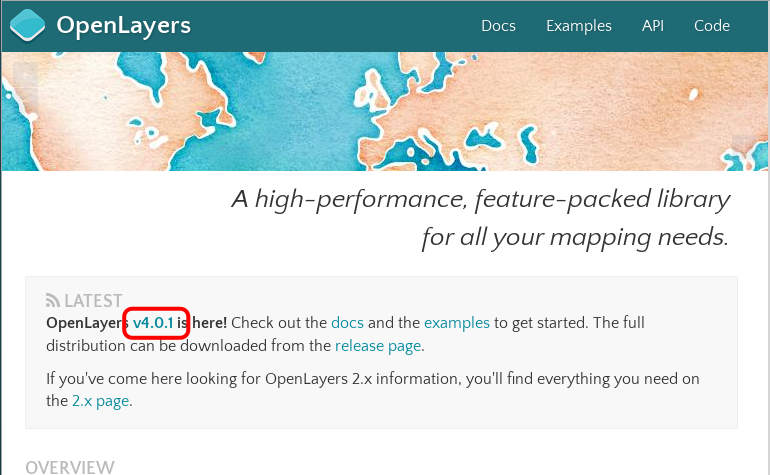
OpenLayers 3 のホームページ(http://openlayers.org/)の「LATEST」の文中の「v4.0.1」をクリックします。


開いたページ「Downloads for the v4.0.1 release(http://openlayers.org/download/)」の「v4.0.1.zip」をクリックしてダウンロードします。


次のようなダイアログが表示されたら「OK」ボタンをクリックします。


このファイルを解凍します。

user@deb8-vmw:~$ cd ダウンロード
user@deb8-vmw:~/ダウンロード$ ls
---
v4.0.1.zip
---
user@deb8-vmw:~/ダウンロード$ unzip v4.0.1.zip
user@deb8-vmw:~/ダウンロード$ ls
---
v4.0.1
v4.0.1.zip
---


2-2 Eclipse にプロジェクトを作成
Eclipseを起動します。

user@deb8-vmw:~/ダウンロード$ cd
user@deb8-vmw:~$ eclipse


プロジェクトを作成します。
a メニューの「ファイル」 -> 「新規」 -> 「JavaScript プロジェクト」をクリックします。(または、「新規 JavaScript プロジェクト」ボタンをクリックします。)


b 「javascript プロジェクトを作成します」ウィンドウで「プロジェクト名」(例えばol4proj)を入力して「完了」ボタンをクリックします。


ol4proj フォルダに、解凍した v4.0. 1フォルダを /home/user/ダウンロード から移動します。

user@deb8-vmw:~$ mv ダウンロード/v4.0.1 workspace/ol4proj/


検証(時間がかかることがあります)が終わったあと「プロジェクタ・エクスプローラー」ビューの「ol4proj」左側の▽をクリックして、「v4.0.1」を表示します。


「v4.0.1」左側の▽をクリックすると中身が表示されます。


OpenLayers4 - 1 Eclipse 4.6 "Neon" 3

1 Eclipse 4.6 "Neon" のインストール
1-4 Pleiades のインストール(日本語化)
表示が英語なので日本語化します。
色々ありますが、私は Pleiades プラグインをインストールしました。
以前は Eclipse の初回起動前にインストールしておいた方がいいようだったので、今回も一応そうしておきます。

MergeDoc Project
Pleiades
http://mergedoc.sourceforge.jp/

の「Pleiades プラグイン・ダウンロード」の「最新版ダウンロード」リンクをクリックします。

次のようなダイアログ(FireFox の場合)が表示されるので、「ファイルを保存する」のラジオボタンが選択されていることを確認して「OK」ボタンをクリックします。


pleiades フォルダを作成し、pleiades.zip をここへ移動して解凍します。

root@deb8-vmw:/usr/local/eclipse# exit
exit
nob61@deb8-vmw:~/ダウンロード$ ls
---
pleiades.zip
---
user@deb8-vmw:~/ダウンロード$ mkdir pleiades
user@deb8-vmw:~/ダウンロード$ mv pleiades.zip pleiades
user@deb8-vmw:~/ダウンロード$ cd pleiades/
user@deb8-vmw:~/ダウンロード/pleiades$ unzip pleiades.zip

readmeフォルダのreadme_pleiades.txtのインストールの項にしたがってインストールします。

a 解凍してできた plugins の中身(jp.sourceforge.mergedoc.pleiades)を eclipse の pulugins フォルダへ、features の中身(jp.sourceforge.mergedoc.pleiades)を eclipse の features フォルダへ移動します。

user@deb8-vmw:~/ダウンロード/pleiades$ su
パスワード:
root@deb8-vmw:/home/nob61/ダウンロード/pleiades# ls features/
jp.sourceforge.mergedoc.pleiades
root@deb8-vmw:/home/nob61/ダウンロード/pleiades# cp -r features/* /usr/local/eclipse/features/
root@deb8-vmw:/home/nob61/ダウンロード/pleiades# ls plugins/
jp.sourceforge.mergedoc.pleiades
root@deb8-vmw:/home/nob61/ダウンロード/pleiades# cp -r plugins/* /usr/local/eclipse/plugins/


b eclipse フォルダの eclipse.ini の最終行に以下の記述を追加します。

root@deb8-vmw:/home/nob61/ダウンロード/pleiades# cd /usr/local/eclipse/
root@deb8-vmw:/usr/local/eclipse# vim eclipse.ini
---
-Xverify:none
-javaagent:plugins/jp.sourceforge.mergedoc.pleiades/pleiades.jar


c は好みでやってもやらなくてもいいです。
起動画面が pleiades 風になります。
eclipse.ini の次の行の先頭に // を、最終行に「=default.splash」追加しました。

---
//-showsplash
//org.eclipse.platform
---
-javaagent:plugins/jp.sourceforge.mergedoc.pleiades/pleiades.jar=default.splash


起動の前に、念のため、eclipse フォルダ全体のユーザ:グループを root にします。

root@deb8-vmw:/usr/local/eclipse# cd ../
root@deb8-vmw:/usr/local# chown -R root:root eclipse


最初の起動は、clean オプションをつけて eclipse を実行します。

root@deb8-vmw:/usr/local# exit
user@deb8-vmw:~/ダウンロード/pleiades$ cd
user@deb8-vmw:~$
user@deb8-vmw:~$ eclipse -clean &


■参考■
次のようなメッセージ

Error opening zip file or JAR manifest missing : plugins/jp.sourceforge.mergedoc.pleiades/pleiades.jar


が表示されたら、eclipse.ini に追加した行を絶対パスに修正します。

-javaagent:plugins/jp.sourceforge.mergedoc.pleiades/pleiades.jar
->
-javaagent:/usr/local/eclipse/plugins/jp.sourceforge.mergedoc.pleiades/pleiades.jar

■ここまで■

起動の途中で「ワークスペースの選択」ウィンドウが表示されます。
「参照」ボタンをクリックして /home/user/workspace でとりあえず「OK」をクリックします。


起動した最初の画面で「ようこそ」タブを閉じます。


OpenLayers4 - 1 Eclipse 4.6 "Neon" 2

1 Eclipse 4.6 "Neon" のインストール
1-3 Sun Java のインストール
JRE(Java Runtime Environment)の確認
Eclipse は Java で記述されているので、JRE(Java Runtime Environment)、または、OpenJDK Runtime Environment が必要です。次のコマンドで確認します。

root@deb8-vmw:/home/nob61/ダウンロード#  java -version
java version "1.7.0_121"
OpenJDK Runtime Environment (IcedTea 2.6.8) (7u121-2.6.8-2~deb8u1)
OpenJDK 64-Bit Server VM (build 24.121-b00, mixed mode)


jreのリンクを作成
Debianの場合、このままでは正常に起動しません。
次の手順でeclipseフォルダ直下にjreのリンクを作成します。

Eclipse 4.6 "Neon" は、Java8 で動作するので、Sun Java の JRE8 をインストールします。

Sun Java のインストール
Sun Java - Debian Wiki
https://wiki.debian.org/Java/Sun

に、Sun Java をインストールする方法があります。

Sun Java のインストール方法
a 最初に、Wiki ページにあるリンク(Download the appropriate JDK from http://www.oracle.com/technetwork/java/javase/downloads/index.html or chose an older version if your needs require you to run an insecure version) をクリックし、Sun の Java ダウンロードページを表示します。

b JRE の 「Download」ボタンをクリックします。


c Accept License Agreement(ライセンスに同意する)ラジオボタンをクリックし、


jre-8u121-linux-x64.tar.gz

をクリックします。(rpm パッケージは make-jpkg が使えません。)


次のダイアログ(FireFox の場合)で「OK」をクリックします。


d ダウンロードしたファイルから次のコマンドでパッケージを作成します。

$ make-jpkg

■参考■
「コマンドが見つかりません」と表示されたときは、

JavaPackage - Debian Wiki
https://wiki.debian.org/JavaPackage

を参考に java-package をインストールします。

/etc/apt/sources.list に次のように追加します。

root@deb8-vmw:/home/nob61/ダウンロード# vim /etc/apt/sources.list
---
deb http://ftp.jp.debian.org/debian/ jessie main contrib non-free

(Synaptic パッケージマネージャを起動するとエラーが表示されるので、java-package インストール後はコメントアウトしました。)
次のコマンドを実行します。

root@deb8-vmw:/home/nob61/ダウンロード# apt-get update && apt-get install java-package
■ここまで■

root@deb8-vmw:/home/nob61/ダウンロード# exit
exit
user@deb8-vmw:~/ダウンロード$ ls
---
jre-8u121-linux-x64.tar.gz
---
user@deb8-vmw:~/ダウンロード$ make-jpkg jre-8u121-linux-x64.tar.gz
---
The Debian package has been created in the current directory.
You can install the package as root with:

dpkg -i oracle-java8-jre_8u121_amd64.deb

Removing temporary directory: done

c 作成したファイルを使用して、インストールします。

user@deb8-vmw:~/ダウンロード$ ls
---
oracle-java8-jre_8u121_amd64.deb
---
user@deb8-vmw:~/ダウンロード$ su
パスワード:
root@deb8-vmw:/home/nob61/ダウンロード# dpkg -i oracle-java8-jre_8u121_amd64.deb

次のように /usr/lib/jvm のフォルダ一覧を確認します。

root@deb8-vmw:/home/nob61/ダウンロード# ls /usr/lib/jvm/
default-java  java-1.7.0-openjdk-amd64    java-7-openjdk-amd64  jre-8-oracle-x64

e eclipseフォルダへ移動し、次のようにリンクを作成します。

root@deb8-vmw:/home/nob61/ダウンロード# cd /usr/local/eclipse/
root@deb8-vmw:/usr/local/eclipse$ ln -s /usr/lib/jvm/jre-8-oracle-x64 jre

次のようにしてリンクを確認します。

root@deb8-vmw:/usr/local/eclipse# ls -l
合計 432
---
lrwxrwxrwx  1 root root     29  2月 22 10:45 jre -> /usr/lib/jvm/jre-8-oracle-x64
---


続く ... (まだ、Eclipse を起動しないでね!)

OpenLayers4 - 1 Eclipse 4.6 "Neon" 1

OpenLayers4 がリリースされました日本時間で(2017.2.11)に OpenLayers4 がリリースされました。

OpenLayers3 から大きな変更はないようですが、experimental(実験的)な機能が正式に採用されています。(すべての実験的な機能が採用されているか確認していないのでご了承下さい。)OpemLayers3 x3.20.1 からの変更点は後でみていきます。

OpenLayers3 のテストに Debian7(wheezy)を使用していましたが、Debian7 は、今年にはサポートが終了すると思われます。OpenLayers4 は Debian8(jessie)に Eclipse をインストールして使用します。


1 Eclipse 4.6 "Neon" のインストール
OpenLayers3 のテストに、Eclipse に Aptana をインストールしましたが、現在、Aptana の更新がされていないません。OpenLayers4 は Eclipse 4.6 "Neon"(最新バージョン 4.7 "Oxygen" の前バージョン)のパッケージに「Eclipse IDE for JavaScript and Web Developers」があるので、これを使用します。

1-1 Eclipse 4.6 "Neon" のダウンロード
Eclipse ホームページ
https://www.eclipse.org

の 「IDE & Tools」 ボタンをクリックします。

Eclipse desktop & web IDEs サイト
https://www.eclipse.org/ide/

の 「Desktop IDEs」の「Java IDE」リンクをクリックします。

Eclipse IDE for Java Developers | Packages サイト
https://www.eclipse.org/downloads/packages/eclipse-ide-java-developers/neon2

の 「RELEASES」の「Neon Packages」リンクをクリックします。

Packages サイト
https://www.eclipse.org/downloads/packages/release/Neon/2

の 「Eclipse IDE for JavaScript and Web Developers」リンクをクリックします。

Eclipse IDE for JavaScript and Web Developers | Packages サイト
https://www.eclipse.org/downloads/packages/eclipse-ide-javascript-and-web-developers/neon2

の 「Download Links」の「Linux 64-bit」リンクをクリックします。

Eclipse downloads - Select a mirror サイト
http://www.eclipse.org/downloads/download.php?file=/technology/epp/downloads/release/neon/2/eclipse-javascript-neon-2-linux-gtk-x86_64.tar.gz

の 「DOWNLOAD」ボタンをクリックします。

次のようなダイアログ(FireFox の場合)が表示されるので、「ファイルを保存する」のラジオボタンが選択されていることを確認して「OK」ボタンをクリックします。


1-2 Eclipse 4.6 "Neon" のインストール
「DebianにEclipseをインストールする | 虚ろなる技術日誌 for Debian(http://uturo1.nevernothing.jp/eclipse/)」を参考にさせてもらいました。

ダウンロードした
eclipse-javascript-neon-2-linux-gtk-x86_64.tar.gz
ファイルを解凍します。

user@deb8-vmw:~/ダウンロード$ ls
---
eclipse-javascript-neon-2-linux-gtk-x86_64.tar.gz
---
user@deb8-vmw:~/ダウンロード$ tar xvzf eclipse-javascript-neon-2-linux-gtk-x86_64.tar.gz

解凍した eclipse フォルダを /usr/local へ移動します。

user@deb8-vmw:~/ダウンロード$ su
パスワード:
root@deb8-vmw:/home/nob61/ダウンロード# mv eclipse/ /usr/local


/usr/local/bin/ 以下からシンボリックリンクを貼っておきます。

root@deb8-vmw:/home/nob61/ダウンロード# cd /usr/local/bin/
root@deb8-vmw:/usr/local/bin# ln -s /usr/local/eclipse/eclipse eclipse


続く ... (まだ、Eclipse を起動しないでね!)