ラベル GeoServer の投稿を表示しています。 すべての投稿を表示

2017年7月13日木曜日

Debian 9 - 9 GeoServer の設定 2

9-2 GeoServer Getting Started

Documentation ページ
http://docs.geoserver.org/

の 「User Manual」の 「Getting Started」 の「stable」リンクをクリック。

Getting Started ページ
http://docs.geoserver.org/stable/en/user/gettingstarted/index.html

の「Using the web administration interface」をクリックします。

Using the web administration interface ページ
http://docs.geoserver.org/stable/en/user/gettingstarted/web-admin-quickstart/index.html

には、「Web Administration interface」の操作方法が記述されています。
これに沿って GeoServer を使ってみます。

「Logging In」
サーバの設定は、ログインして行います。
初期値のユーザ名とパスワードは、「admin」と「geoserver」です。
ユーザ名とパスワードの変更は、「Security」の「Passwods」をクリックして表示される「Passwods」ページ一番上の master password を変更します。
今回は変更しないで使いました。


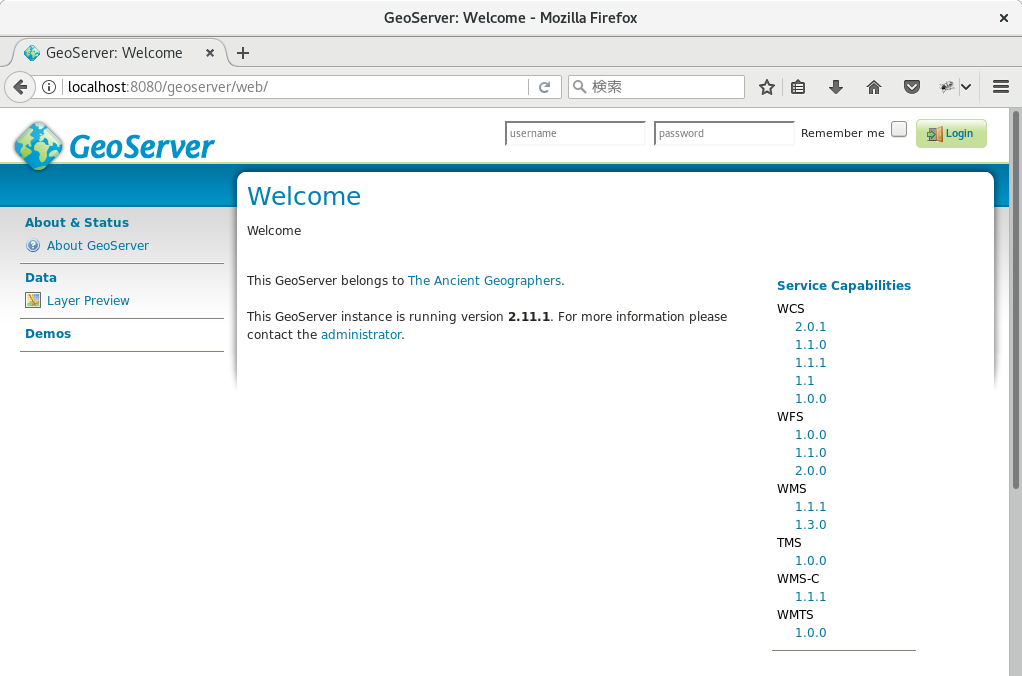
ログインすると次のように表示されます。
データの下に注意事項が表示されます。


9-3 PostGIS Table の追加Getting Started ページ
http://docs.geoserver.org/stable/en/user/gettingstarted/index.html

の「Publishing a PostGIS Table」

をクリックします。

Publishing a PostGIS Table ページ
http://docs.geoserver.org/stable/en/user/gettingstarted/postgis-quickstart/index.html

9-3-1 Data preparation
データの準備
このブログの「Debian 9 - 8 PostGIS」で準備した nippon データベースの tokyo_kuiki テーブルを使用するので省略します。

9-3-2 Creating a new workspace
新しい Workspaces の作成

1 左側の欄の「Data」の「Workspaces」をクリックします。


2 「Worspaces」画面の「Add new worspace」をクリックします。


3 「New Workspace」で次のように入力します。

Name: npn (10文字以内)
ネームスペースURI: http://www.myhome.net/npn
(インターネット上の唯一(unique)の空間。実際に存在しなくてもいい。
公開予定がないなら上記のように適当に。)


4 「Default Workspace」にチェックをつけて、「Submit」ボタンをクリックします。


9-3-3 Creating a Store の追加
Store の作成
最初のステップは、PostGIS データベース "nippon" の データストア を作成します。
データストア は GeoServer にデータベースの接続の方法を教えます。

1 左側の欄の「Data」の「Stores」をクリックします。


2 「Stores」画面の「Add new Store」をクリックします。


3 「New data source」画面の「Vector Data Sources」の「PostGIS」をクリックします。


4 「Worspace」の初期設定は変えずに、「Basic Store Info」の「Data Source Name」と「Description」を入力します。

Worspace: npn (変更なし)
Data Source Name: nlni
Description: National Land Numerical Info. (説明、任意です)
Enabled: チェックする(変更なし)


5 「Connection Parameters」を指定します。
dbtype: postgis (変更なし)
host: localhost (変更なし)
port: 5432 (変更なし)
database: nippon
schema: public (変更なし)
user: user(tokyo_kuiki テーブルに接続できるユーザ)
password: ●●●●●●● (user がテーブルに接続するときのパスワード)
Namespace: http://www.myhome.net/npn(固定)
Expose primary keys:(transactional WFS を使用するときに必要 チェックなしのとき読み取り専用)
max connections: 10 (変更なし、任意です)
min connections: 1 (変更なし、任意です)
fetch size: 1000 (変更なし、任意です)
Batch insert size: 1 (変更なし、任意です)
Connection timeout: 20 (変更なし、任意です)
validate connections: チェックする(変更なし)
Test while idle: チェックする(変更なし)
Evictor run periodicity: 300(変更なし、任意です)
Max connection idle time: 300(変更なし、任意です)
Evictor tests per run: 3(変更なし、任意です)
Primary key metadata table: (空、変更なし、任意です)
Session startup SQL:(空、変更なし、任意です)
Session close-up SQL:(空、変更なし、任意です)
Callback factory:(空、変更なし、任意です)
Loose bbox: チェックする(変更なし)
Estimated extends: チェックする(変更なし)
preparedStatements: チェックしない(変更なし)
Max open prepared statements: 50 (変更なし、任意です)
encode functions: チェックしない(変更なし)
Support on the fly geometry simplification: チェックする(変更なし)
create database: チェックしない(変更なし)
create database params:(空、変更なし、任意です)

6 「Save」ボタンをクリックします。
追加されたレイヤ一覧が表示されます。


9-3-3 レイヤの追加
0 「ストア新規追加」から続けて操作しても OK です。
1 左側の欄の「Data」の「Layers」をクリックします。


2 「Add a new layer」をクリックします。


3 「New Layer」の「Add a new layer」の「Add layer from」ドロップダウンから「npn:nlni」を選択します。


4 nlni store のレイヤのリストが表示されます。
「tokyo_kuiki」の「Publish」をクリックします。


5 選択したレイヤのリソースと編集したい情報の設定をします。

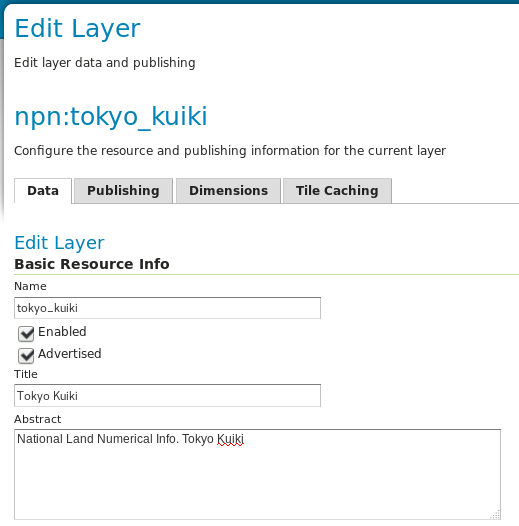
「Basic Resource Info」を入力します。
Name: tokyo_kuiki (変更なし)
Enabled : チェック(変更なし)
Advertised: チェック(変更なし)
Title: Tokyo Kuiki (任意)
Abstract: National Land Numerical Info. Tokyo Kuiki (任意)


「Keywords」を入力します。
(「Keywords」に属性が追加できます。「Keyword」と「Vocabulary」です。)
Current Keywords: (追加したキーワードが表示されます)
New Keyword: 東京, 区域(右欄のリストから「日本語」を選択 任意)
Vocabulary: area, category(任意)(1つずつ入力して「Add Keyword」ボタンをクリック)

「Metadata links」と「Data links」と「Coordinate Reference Systems」は変更しません。

「座標参照系(CRS)」を入力します。
元ファイルSRS: 空(変更なし)
指定中のSRS: EPSG:4326 (「Find」ボタンをクリックして「4326」を検索して表示された「4326」をクリック)


SRS handling: Force decleard (変更しない)

「Bounding Boxes」を入力します。
ネイティブの範囲矩形: (「Compute from data」をクリック -以下の値が入力されました)
Min X: 138.798095703125
Min Y: 24.1661624908447
Max X: 142.269729614258
Max Y: 35.9567947387695
緯度経度範囲矩形: (「Compute from native bounds」をクリック -以下の値が入力されました)
Min X: 138.798095703125
Min Y: 24.1661624908447
Max X: 142.269729614258
Max Y: 35.9567947387695

「Curved geometries control」は変更しません。

6 ページ上部の「Publishing」タブをクリックします。

「WMS Settings」の「Layer Settings」の「Default Style」が「polygon」になっていることを確認します。
(他は変更しません。)


ページ下部の「Save」ボタンをクリックします。


「layers」ページの一番下に「tokyo_kuiki」が追加されます。


「Previewing the Layer」
1 左側の欄の「Data」の「Layer Preview」をクリックし、「tokyo_kuiki」を検索します。


2 「Common Formats」列の「OpenLayers」をクリックします。

3 成功すれば、OpenLayers Map がポリゴンで表示されます。
範囲が諸島部まで入っていました。


Debian 9 - 9 GeoServer の設定1

9-1 GeoServer のインストール
Web achive をインストールします。
Stable(2.11.x)をインストールしますが、

Debian
http://docs.geoserver.org/2.6.x/en/user/installation/linux/debian.html

も参考にします。

GeoServer のホームページ
http://geoserver.org/

の Documentation リンクをクリック。

Documentation ページ
http://docs.geoserver.org/

の 「User Manual」の 「User Manual」 の「stable」リンクをクリック。

GeoServer User Manual ページ
http://docs.geoserver.org/stable/en/user/

の「Introduction」をクリック。

Introduction ページ
http://docs.geoserver.org/stable/en/user/introduction/index.html#introduction

の「Overwiew」をクリックします。
そこに、GeoServer の概要があります。

GeoServer は、Java でかかれたオープンソースソフトウェアサーバです。
主要な地理空間データを OGC に準拠した WFS、WCS、WMS を実装しています。
ライセンスは、

License ページ
http://geoserver.org/license/

にあるように、GeoServerは、以下に説明するように、GNU General Public License の下で配布されています。詳しくはこのページを参照してください。
インストールは、

GeoServer User Manual ページ
http://docs.geoserver.org/stable/en/user/

の「Installation」をクリック。

Installation ページ
http://docs.geoserver.org/stable/en/user/installation/index.html

の「Web archive」をクリックします。

Web archive ページ
http://docs.geoserver.org/stable/en/user/installation/war.html


1 Java が動作しているか確認します。
Java 8 環境(Oracle JRE)または OpenJDK。

user@deb9-vmw:~$ java -version
openjdk version "1.8.0_131"
OpenJDK Runtime Environment (build 1.8.0_131-8u131-b11-2-b11)
OpenJDK 64-Bit Server VM (build 25.131-b11, mixed mode)

2 Web archive をダウンロードします。
「Download(http://geoserver.org/download/)」ページの「Stable(2017.7.6 現在 バージョン 2.11.1)」をクリック。

「Stable(http://geoserver.org/release/stable/)」ページの「Web Archive」をクリックしてダウンロード。

3 Tomcat8 をインストールします。
Synaptic パッケージマネージャで tomcat8 をインストールします。

4 ダウンロードしたファイルを解凍します。
(フォルダを作成して解凍すると作業がしやすいです。)

user@deb9-vmw:~$ cd ダウンロード
user@deb9-vmw:~/ダウンロード$ ls
---
geoserver-2.11.1-war.zip
---
user@deb9-vmw:~/ダウンロード$ mkdir geoserver
user@deb9-vmw:~/ダウンロード$ mv geoserver-2.11.1-war.zip geoserver
user@deb9-vmw:~/ダウンロード$ cd geoserver/
user@deb9-vmw:~/ダウンロード/geoserver$ unzip geoserver-2.11.1-war.zip
Archive:  geoserver-2.11.1-war.zip
  inflating: geoserver.war          
  inflating: GPL.txt                
  inflating: LICENSE.txt            
   creating: target/
  inflating: target/VERSION.txt

5 root で geoserver.war を /var/lib/tomcat8/webapps にコピーします。

user@deb9-vmw:~/ダウンロード/geoserver$ su
パスワード:
root@deb9-vmw:/home/user/ダウンロード/geoserver# cp geoserver.war /var/lib/tomcat8/webapps/

6 GeoServer の動作確認をします。
ブラウザのアドレスバーに http://localhost:8080/geoserver と入力し、Enter キーを押します。

エラーメッセージが表示されたら Apache を再起動します。


root@deb9-vmw:/home/user/ダウンロード/geoserver# apachectl -k graceful


2016年7月9日土曜日

eコミュニティ・プラットフォーム - 5 eコミマップ インストールf

5-1 eコミマップのインストール
5-1-6-2 GeoServer のインストール
インストール手順書の「3.2 eコミマップ用 GeoServer のインストール」を参考にします。
「GeoServer(http://geoserver.org/)」ホームページの「Downloads(http://geoserver.org/download/)」サイトの「Archived」タブで「GeoServer 2.3.x」の「2.3.5」をクリックします。
「GeoServer - ...(https://sourceforge.net/projects/geoserver/files/GeoServer/2.3.5/)」の「geoserver-2.3.5-bin.zip」をクリックしてダウンロードします。

今回は、ダウンロードしたファイルを /home/map に移動し、解凍してディレクトリ名称を変更します。
[map@centos6 ~]$ exit
logout
[user@centos6 ~]$ cd ダウンロード
[user@centos6 ダウンロード]$ su 
パスワード:
[root@centos6 ダウンロード]# ls -l
---
-rw-rw-r--. 1 user user  60462131  6月  7 10:29 2016 geoserver-2.3.5-bin.zip
---
[root@centos6 ダウンロード]# chown map:map geoserver-2.3.5-bin.zip 
[root@centos6 ダウンロード]# ls -l
---
-rw-rw-r--. 1 map   map    60462131  6月  7 10:29 2016 geoserver-2.3.5-bin.zip
---
[root@centos6 ダウンロード]# mv geoserver-2.3.5-bin.zip /home/map
[root@centos6 ダウンロード]# exit
exit
[user@centos6 ダウンロード]$ su - map
パスワード:
[map@centos6 ~]$ ls
geoserver-2.3.5-bin.zip  webapps
[map@centos6 ~]$ unzip geoserver-2.3.5-bin.zip
[map@centos6 ~]$ mv geoserver-2.3.5 geoserver
[map@centos6 ~]$ ls
geoserver  geoserver-2.3.5-bin.zip  webapps
「3.3 GeoServer の不要なライブラリファイルの削除」を参考にファイルを削除します。
[map@centos6 ~]$ ls geoserver/lib/
---
jetty-6.1.8.jar
jetty-util-6.1.8.jar
servlet-api-2.5.jar
servlet-api-2.5-6.1.8.jar
---
[map@centos6 ~]$ rm -f geoserver/lib/jetty-6.1.8.jar 
[map@centos6 ~]$ rm -f geoserver/lib/jetty-util-6.1.8.jar 
[map@centos6 ~]$ rm -f geoserver/lib/servlet-api-2.5.jar 
[map@centos6 ~]$ rm -f geoserver/lib/servlet-api-2.5-6.1.8.jar 
[map@centos6 ~]$ ls geoserver/webapps/geoserver/WEB-INF/
classes  dispatcher-servlet.xml  lib  web.xml
[map@centos6 ~]$ ls geoserver/webapps/geoserver/WEB-INF/lib/
---
gwc-2.3.5.jar
gwc-core-1.4-M20130509a.jar
gwc-diskquota-core-1.4-M20130509a.jar
gwc-diskquota-jdbc-1.4-M20130509a.jar
gwc-georss-1.4-M20130509a.jar
gwc-gmaps-1.4-M20130509a.jar
gwc-kml-1.4-M20130509a.jar
gwc-rest-1.4-M20130509a.jar
gwc-tms-1.4-M20130509a.jar
gwc-ve-1.4-M20130509a.jar
gwc-wms-1.4-M20130509a.jar
gwc-wmts-1.4-M20130509a.jar
---
web-gwc-2.3.5.jar
---
[map@centos6 ~]$ rm -f geoserver/webapps/geoserver/WEB-INF/lib/gwc-*
[map@centos6 ~]$ rm -f geoserver/webapps/geoserver/WEB-INF/lib/web-gwc-*
「3.4 ライブラリファイルの置き換え」を参考にファイルを削除とコピーをします。
[map@centos6 ~]$ rm -f geoserver/lib/commons-logging-1.0.jar 
[map@centos6 ~]$ cp geoserver/webapps/geoserver/WEB-INF/lib/commons-logging-1.1.1.jar geoserver/lib/
「3.5 GeoServer の不要なサンプルデータファイルの削除」を参考にファイルを削除します。
[map@centos6 ~]$ ls geoserver/data_dir/
---
workspaces
---
layergroups
---
[map@centos6 ~]$ rm -f geoserver/data_dir/layergroups/*
[map@centos6 ~]$ ls geoserver/data_dir/workspaces/
cite  it.geosolutions  nurc  sde  sf  tiger  topp
[map@centos6 ~]$ rm -rf geoserver/data_dir/workspaces/cite
[map@centos6 ~]$ rm -rf geoserver/data_dir/workspaces/it.geosolutions
[map@centos6 ~]$ rm -rf geoserver/data_dir/workspaces/nurc
[map@centos6 ~]$ rm -rf geoserver/data_dir/workspaces/sde
[map@centos6 ~]$ rm -rf geoserver/data_dir/workspaces/sf
[map@centos6 ~]$ rm -rf geoserver/data_dir/workspaces/tiger
[map@centos6 ~]$ rm -rf geoserver/data_dir/workspaces/topp

2015年9月17日木曜日

19 - pgRouting 9 - 9. GeoServer による WMS サーバ(Workshop)

19-9 9. GeoServer による WMS サーバ
私の場合は、GeoServer の準備ができているのでホームページの手順で進めていきます。

19-9-1 9.1. 管理者ページへの接続
1 ブラウザのアドレスバーに http://localhost:8080/geoserver と入力して Enter キーを押し、ログインします。

19-9-2 9.2. レイヤの作成
1 左側の欄の「データ」の「ワークスペース」をクリックします。


2 「新規ワークスペース追加」をクリックします。


3 「新しいワークスペース」で次のように入力します。

Name: pgrouting
ネームスペースURI: http://pgrouting.org
19092a-deb8.png

4 「送信」ボタンをクリックします。


Store の追加
1 左側の欄の「データ」の「ストア」をクリックします。


2 「ストア新規追加」をクリックします。


3 「PostGIS」をクリックします。


4 ワークスペース の初期設定は変えずに、「ストア基本情報」の データソース名 と 解説 を入力します。

ワークスペース: pgrouting (変更なし)
データソース名: pgrouting
解説: pgrouting (説明、任意です)
有効化: チェックする(変更なし)


5 PostGIS データベースの「パラメーターの接続」を指定します。
host: localhost (変更なし)
port: 5432 (変更なし)
database: pgrouting-workshop
schema: public (変更なし)
user: user (ways テーブルに接続できるユーザ)
password: ●●●●●●● (user がテーブルに接続するときのパスワード)

設定値の残りの箇所については、そのまま

6 「保存」ボタンをクリックします。
追加されたレイヤ一覧が表示されます。


7 「SQL ビューを新規作成...」リンクをクリックします。


8 「SQL ビューの新規作成」の「名称を表示」と「SQL ステートメント」を次のように入力します。

名称を表示: pgrouting
SQL ステートメント:
SELECT ST_MakeLine(route.geom) FROM (
 SELECT geom FROM pgr_fromAtoB('ways', %x1%, %y1%, %x2%, %y2%
) ORDER BY seq) AS route


9 「SQLからパラメータを推測」をクリックすると、上記の SQL から抽出されたパラメータが表示されます。


各パラメータを以下のように設定します:

デフォルト値: 0
正規表現を検証: ^-?[\d.]+$


10 「属性」の「再読み込み」リンクをクリックすると、一つの属性が現れます (st_makeline と記載されています)
各パラメータを以下のように設定します:

種類: LineString
SRID: 4326


11 「保存」ボタンをクリックします。
12 「レイヤ編集」のページに遷移するので、次のように入力します。

「座標参照系(CRS)」を入力します。
元ファイルSRS: EPSG:4326(変更なし)
指定中のSRS: EPSG:3857 (「検索中」ボタンをクリックして「3857」を検索して表示された「3857 WGS 84 / Pseudo-Mercator」をクリック)

SRSのハンドリング: 投影法をネイティブから変換


「範囲矩形」を入力します。
ネイティブの範囲矩形: (「データを元に算出」をクリック -以下の値が入力されました)
最小X: -111,319.49079327357
最小Y: -111,325.14286638597
最大X: 0
最大Y: -0.0000000007081155
緯度経度範囲矩形: (「ネイティブの範囲を元に算出」をクリック -以下の値が入力されました)
最小X: -1
最小Y: -1.0000000000000142
最大X: 0
最大Y: 0


「保存」ボタンをクリックします。

2015年8月26日水曜日

18 - 重ねた地図をもう少し 3 - 各レイヤのスタイル

18-3 自然公園地域のスタイルを設定
18-3-1 自然公園 shizenkoen
国土数値情報 3. 地域 <保護保全> 自然公園地域

18-3-1-1 自然公園のスタイルの設定
行政区画用のスタイル kukaku をコピーして、自然公園(東京)用のスタイル shizenkoen を設定しました。
1 左側の欄の「データ」の「スタイル」をクリックします。


2 「スタイル」の「新規スタイル追加」をクリックします。


3 「新規スタイル」で次のように入力します。

ユーザ名: shizenkoen
ワークスペース: npn
Format: SLD(変更なし)


4 「既存のスタイルをコピーしています」で「npn:kukaku」を選択し「コピーしています」をクリックます。
SLD を入力する欄に「kukaku」の内容が表示されます。


5 内容を次のように変更します。

---
<Title>Shizen Koen: Simple polygon with stroke</Title>
---
<Fill>
 <CssParameter name="fill">#FFCCCC</CssParameter>
</Fill>
<Stroke>
 <CssParameter name="stroke">#FF0000</CssParameter>
 <CssParameter name="stroke-width">1</CssParameter>
</Stroke>
---

6 ページ下の「検証」ボタンをクリックします。


問題なければページ上部に次のように表示されます。


7 ページ下の「送信」ボタンをクリックします。
shizenkoen が追加されました。


18-3-1-2 自然公園のスタイルの適用
1 左側の欄の「データ」の「レイヤ」をクリックします。


2 「shizenkoen」をクリックします。


3 ページ上部の「公開」タブをクリックします。

4 「WMS設定」の「デフォルトスタイル」で「npn:shizenkoen」を選択し、「保存」ボタンをクリックします。


18-3-1-3 自然公園のスタイルの確認
1 左側の欄の「データ」の「レイヤプレビュー」をクリックします。


2 「shizenkoen」を検索し、「共通フォーマット」列の「OpenLayers」をクリックします。


3 成功すれば、OpenLayers Map がポリゴンで表示されます。


同じように他のレイヤのスタイルも設定します。

18-3-2 特別地域 tokubetsu
国土数値情報 3. 地域 <保護保全> 自然公園地域
内容を次のように変更します。

---
<Title>Tokubetsu Chiiki: Simple polygon with stroke</Title>
---
<Fill>
 <CssParameter name="fill">#CCFF99</CssParameter>
</Fill>
<Stroke>
 <CssParameter name="stroke">#00FF00</CssParameter>
 <CssParameter name="stroke-width">1</CssParameter>
</Stroke>
---

18-3-3 特別保護地域 tokubetsuhogo
国土数値情報 3. 地域 <保護保全> 自然公園地域
内容を次のように変更します。

---
<Title>Tokubetsu Hogo Chiiki: Simple polygon with stroke</Title>
---
<Fill>
 <CssParameter name="fill">#CCCCFF</CssParameter>
</Fill>
<Stroke>
 <CssParameter name="stroke">#0000FF</CssParameter>
 <CssParameter name="stroke-width">1</CssParameter>
</Stroke>
---

18-4 あきる野市のスタイルを設定
18-4-1 町字界線 choazakaisen
GeoServer 2.7.x User Manual »
 Styling »
 SLD Cookbook »
 Lines
http://docs.geoserver.org/stable/en/user/styling/sld-cookbook/lines.html

の「Dashed line」を参考にします。
<?xml version="1.0" encoding="UTF-8"?>
<StyledLayerDescriptor 
---
<!-- ヘッダーの内容は同じです -->
 <NamedLayer>
  <Name>Dashed line</Name>
  <UserStyle>
   <Title>Choazakai Sen: Dashed line</Title>
   <FeatureTypeStyle>
    <Rule>
     <LineSymbolizer>
      <Stroke>
       <CssParameter name="stroke">#999900</CssParameter>
       <CssParameter name="stroke-width">1</CssParameter>
       <CssParameter name="stroke-dasharray">5 2</CssParameter>
      </Stroke>
     </LineSymbolizer>
    </Rule>
   </FeatureTypeStyle>
  </UserStyle>
 </NamedLayer>
</StyledLayerDescriptor>

18-4-2 町字界点 choazakaiten

GeoServer 2.7.x User Manual »
 Styling »
 SLD Cookbook »
 Points
http://docs.geoserver.org/stable/en/user/styling/sld-cookbook/points.html#simple-point

の「Point with default label」を参考にします。
<?xml version="1.0" encoding="UTF-8"?>
<StyledLayerDescriptor 
---
<!-- ヘッダーの内容は同じです -->
 <NamedLayer>
  <Name>Point with styled label</Name>
  <UserStyle>
   <Title>Choazakai Ten: Point with styled label</Title>
   <FeatureTypeStyle>
    <Rule>
     <MaxScaleDenominator>10000</MaxScaleDenominator>
     <PointSymbolizer>
      <Graphic>
       <Mark>
        <WellKnownName>circle</WellKnownName>
        <Fill>
         <CssParameter name="fill">#FF0000</CssParameter>
        </Fill>
       </Mark>
       <Size>6</Size>
      </Graphic>
     </PointSymbolizer>
     <TextSymbolizer>
      <Label>
       <ogc:PropertyName>name</ogc:PropertyName>
      </Label>
      <Font>
       <CssParameter name="font-family">kochi-gothic</CssParameter>
       <CssParameter name="font-size">12</CssParameter>
      </Font>
      <LabelPlacement>
       <PointPlacement>
        <AnchorPoint>
         <AnchorPointX>0.5</AnchorPointX>
         <AnchorPointY>0.0</AnchorPointY>
        </AnchorPoint>
        <Displacement>
         <DisplacementX>0</DisplacementX>
         <DisplacementY>5</DisplacementY>
        </Displacement>
       </PointPlacement>
      </LabelPlacement>
      <Fill>
       <CssParameter name="fill">#000000</CssParameter>
      </Fill>
     </TextSymbolizer>
    </Rule>
   </FeatureTypeStyle>
  </UserStyle>
 </NamedLayer>
</StyledLayerDescriptor>
18-4-2 建築物 kenchikubutsu 行政区画用のスタイル kukaku をコピーして、建築物(あきる野市)用のスタイル kenchikubutsu を設定しました。
---
<Title>Kenchikubutsu: Simple polygon with stroke</Title>
<FeatureTypeStyle>
 <Rule>
  <MaxScaleDenominator>5000</MaxScaleDenominator>
   <PolygonSymbolizer>
---
<Fill>
 <CssParameter name="fill">#CCCCCC</CssParameter>
</Fill>
<Stroke>
 <CssParameter name="stroke">#666666</CssParameter>
 <CssParameter name="stroke-width">1</CssParameter>
</Stroke>
---

それぞれのレイヤに設定します。
自然公園 

特別地域

町字界線

町字界点

建築物